时间:2026-01-06人气:-
我们清楚,通过适度地对BIOS予以优化,能够促使机器启动速度得到加快。实际上,对于虚拟机而言,其中的道理亦是如此,并且,虚拟机的运行速度原本就比不上主机,所以,对虚拟机的BIOS进行优化还是颇具作用的,接下来,以其为例,说明虚拟机的BIOS存在哪些地方是能够进行优化的。
工具
WIN7+.0
步骤/方法
1、开启虚拟机供电,此刻,赶忙摁住键盘的“F2”,行动得快,如此便能进入虚拟机的BIOS里。

在BIOS的主界面当中,针对A这一项,原本是1.44MB IN的情况,按下回车,将其改成“”,鉴于软驱已被淘汰,并且更不存在有人会在虚拟机里使用软驱,所以禁用此功能能够加快开机的速度。
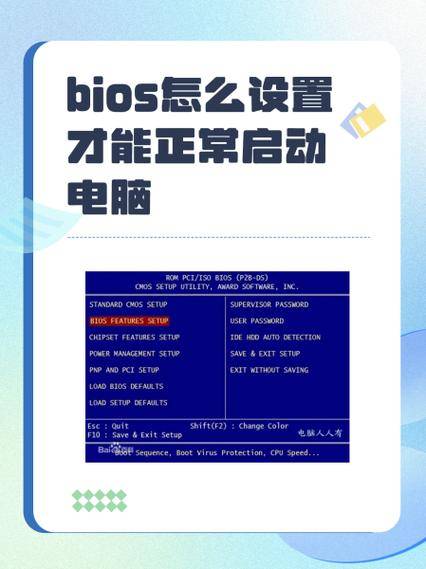
3、按键盘的光标的“→”,转到选项卡,选择I/O
4、将最后一项的软驱控制器予以禁用,进行“”选择。当然啰,表示要是在新建虚拟机之际硬盘选定为SSIC类型的话,则上面三项同样能够全部禁用。
5、按下键盘上光标的“→”键,从而转到Boot选项卡,在此对虚拟机系统的启动盘顺序予以设置,将硬盘设定为第一项,其方法为:通过按下键盘的“+”键以及“-”键来达成顺序调整此项操作。
完成调整后,我们得保存更改且重启啦。按键盘光标“→”,转到Exit选项卡,选第一项“Exit ”接着选“Yes”确定,虚拟机随即会重启。去检验一下效果哟。
特别声明:以上内容(如有图片或视频亦包括在内)为本平台用户上传并发布,本平台仅提供信息存储服务。

 天工智码skycode
 树熊ai写作,在线智能完成各种办公文档写作
 爱改写
爱改写 小微智能ai论文写作
 在线ai创作
 ai论文君
ai论文君 笔杆论文写作
 ai实验室
ai实验室 爱润色
爱润色 秘塔写作猫
秘塔写作猫 美图设计室
美图设计室 无界ai
无界ai 在线设计_在线作图_图片在线编辑器
 万兴爱画
万兴爱画 灵动ai
灵动ai