时间:2025-08-07人气:-
若想以经济实惠的方式满足家庭或小型办公场所的网络需求,斐讯K2路由器确实是个不错的选择。不过,许多用户在如何正确设置它方面感到困惑。下面,我将详细说明其具体的设置步骤。
硬件连接准备
开始硬件连接步骤,首先确保电源连接无误。将路由器的电源适配器插入到电源插座中,接着将适配器的另一端插入路由器的电源接口。以家庭客厅为例,将适配器的一端插入墙上的插座,再将另一端与路由器连接,这样电源就接通了。接着,进行宽带接入操作,用网线把宽带调制解调器(或光调制解调器)的WAN接口与路由器的WAN接口连接起来,WAN接口上会有“WAN”的标记。然后,将电脑接入网络,可以是用网线将路由器的LAN接口与电脑连接,也可以是使用Wi-Fi进行无线连接。连接完成后,查看指示灯是否正常亮起,如果指示灯亮了,那就说明设备已经通电,并且连接已经顺利完成。
访问管理界面
设置路由器前,先得登录管理界面。在已连接路由器的电脑上打开浏览器,然后在地址栏输入路由器默认的管理网址,一般会是192.168.1.1或192.168.0.1,然后按回车键。随后系统会提示输入用户名和密码,如果之前没有更改过,那么用户名和密码通常都是“admin”。在办公室环境中,员工只需按照这些步骤操作,便能轻易地进入管理界面。
基本网络设置
进入登录管理界面,进行基础配置操作。首先,需要确认网络连接类型,在界面中找到“网络设置”或“WAN设置”这一选项,并挑选合适的网络模式。比如,如果是家庭宽带,就要选择对应的选项。设置完成后,点击“保存”或“应用”按钮来保存所做的改动。接着,路由器会自动进行重启。在这段时间里,请耐心等待,等到重启完成,基本网络配置就算完成了。
Wi-Fi详细设置
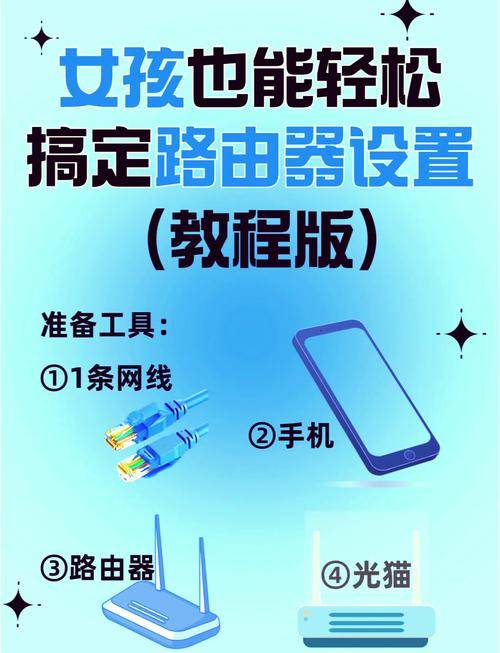
网络配置完毕后,我们需进行Wi-Fi的设置。首先,需要确定Wi-Fi的名称标识,然后在管理界面中查找“无线设置”或“Wi-Fi设置”这一选项,并在此界面中将你期望他人能轻易辨认的Wi-Fi名称设置好。接下来,您需要在相应界面设置Wi-Fi密码,这一操作与之前所述步骤相同。为了加强网络安全,推荐您创建一个包含字母、数字和特殊字符的复杂密码。在完成名称和密码的设置之后,记得点击“保存”或“应用”按钮来保存您的设置。
网络安全防护
为确保网络环境的安全稳定,我们必须进行一系列的安全设置。首先,必须更换管理员密码,这一操作可以在“系统设置”或“安全设置”的相关页面完成。通过这一措施,可以有效避免他人轻易获取系统访问权限。同时,建议设置一个由多种字符构成且相对较长的密码。接下来,还需开启防火墙,并确保其运行正常,以便抵御来自外部的攻击。除此之外,我们还可以采用MAC地址筛选机制,只允许特定的设备连接到网络,这样做能有效增强网络的安全性。
设备测试优化
设备配置完成,就要进行检验。可以用连接到这个网络的电脑或手机上网,如果上网无阻,那就说明设置大体上是正确的。如果遇到问题,要检查网线是否牢靠地插好、密码是否输入正确等。另外,还可以对配置进行一些调整,比如改变路由器的放置位置,让信号分布更加均衡;同时,要定期更新路由器的系统软件,以此来提升其功能和安全性。
在使用斐讯K2路由器进行配置过程中,您是否遇到了一些困扰?若这篇文章对您有所启发,敬请记得点赞并分享给他人!
特别声明:以上内容(如有图片或视频亦包括在内)为本平台用户上传并发布,本平台仅提供信息存储服务。

 天工智码skycode
 树熊ai写作,在线智能完成各种办公文档写作
 爱改写
爱改写 小微智能ai论文写作
 在线ai创作
 ai论文君
ai论文君 笔杆论文写作
 ai实验室
ai实验室 爱润色
爱润色 秘塔写作猫
秘塔写作猫 美图设计室
美图设计室 无界ai
无界ai 在线设计_在线作图_图片在线编辑器