时间:2025-07-28人气:-

还在为软件安装发愁?按下面步骤操作,轻松搞定!
解压安装包
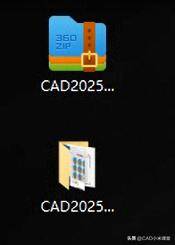
下载完安装包后,请稍作等待,不要急于操作。建议您立即关闭杀毒软件和防火墙,以免不小心删除激活文件,从而影响您后续的使用体验。然后,用鼠标右键点击安装包,选择“解压到”选项,并指定一个存放路径。以一位朋友为例,他之前没有关闭杀毒软件,结果解压后激活文件不见了,最后只得花费很多时间重新下载并解决这个问题。
打开文件夹
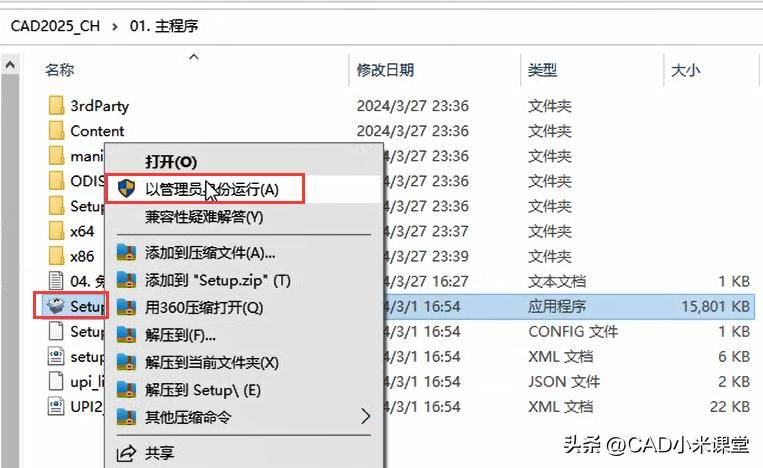
解压完毕后,便可进入新建立的文件夹。该文件夹中,需找到名为“01.主程序”的文件,随后点击该文件进行打开。以小张为例,他在解压完成后立即找到了这个文件夹,并顺利地进入了后续的操作环节。
运行程序
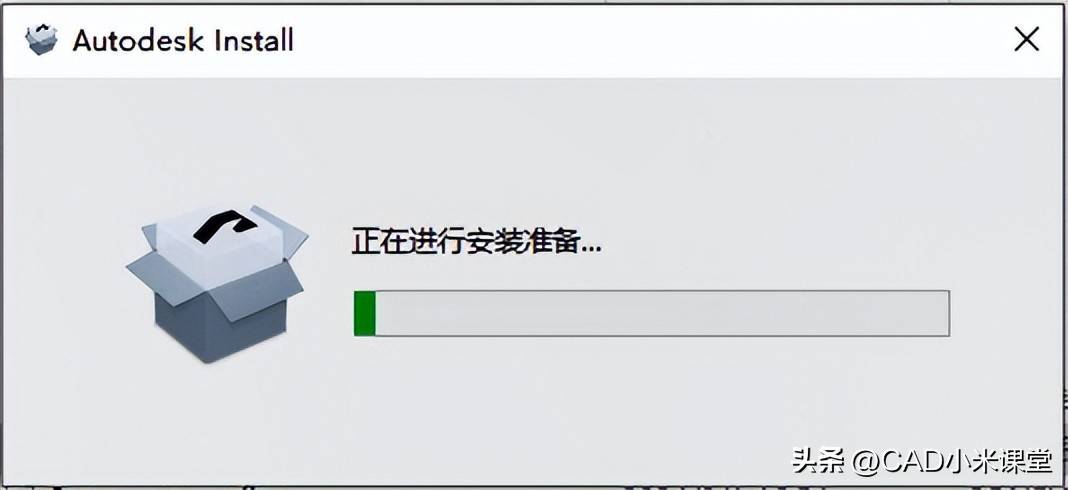
在文件夹中必须找到那个至关重要的【Setup】安装文件,这极为关键。然后,你需要用鼠标的右键点击该文件,选择以管理员权限来启动。按照这样的步骤,程序就会开始进行安装的准备工作。但是,小李并没有按照管理员模式来运行,结果在安装进行到一半的时候出现了问题。
同意协议并选路径
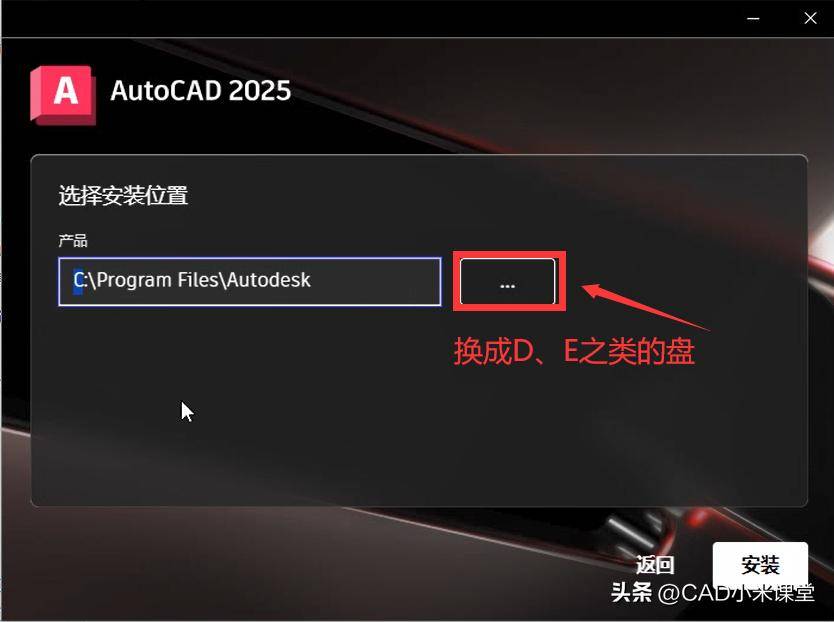
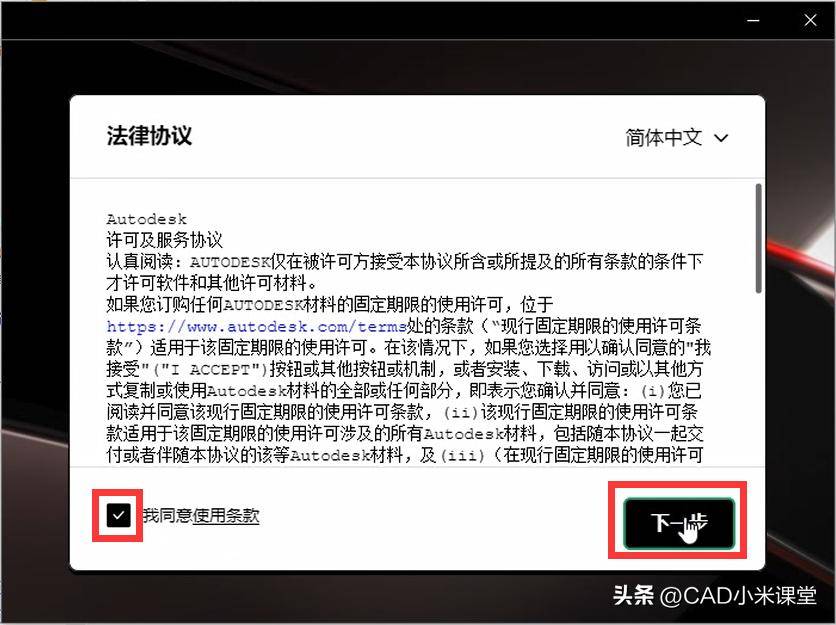
安装完毕后,系统会跳出协议页面。在该页面中,我们要选中“我同意”这一选项,并点击“下一步”按钮。接着,点击相关按钮,将安装路径改为D盘或E盘等非C盘区域。这样做可以防止C盘空间不足的情况发生。小王之前就将软件安装在C盘,不久后电脑就提示空间不足了。
开始安装
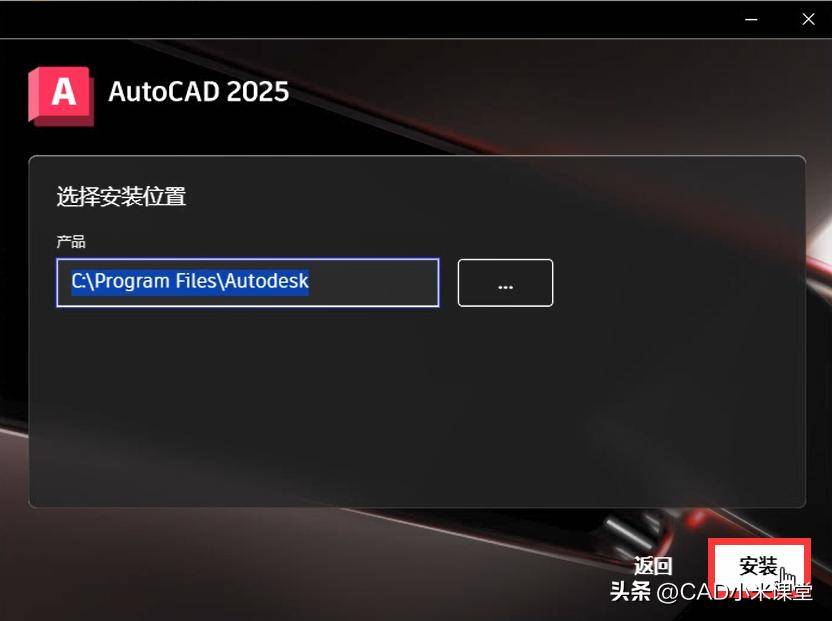
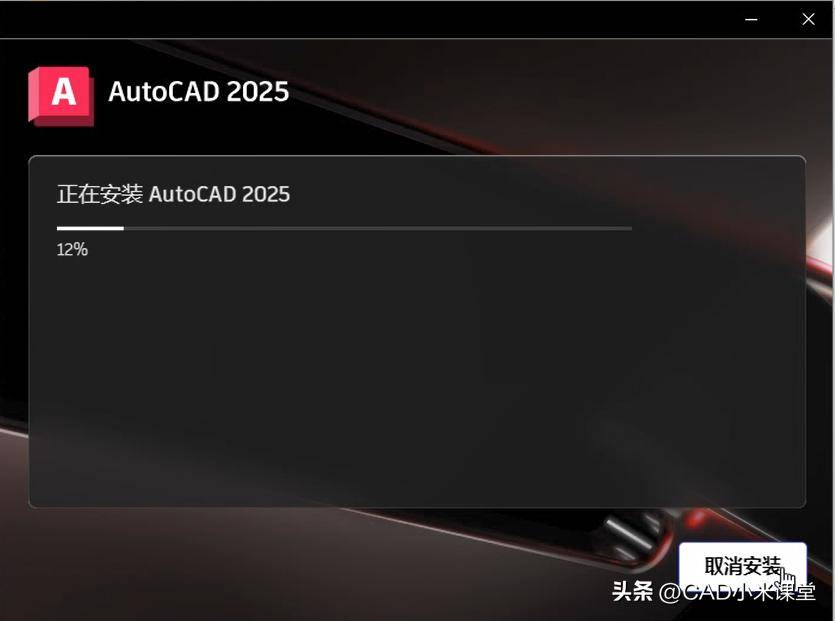
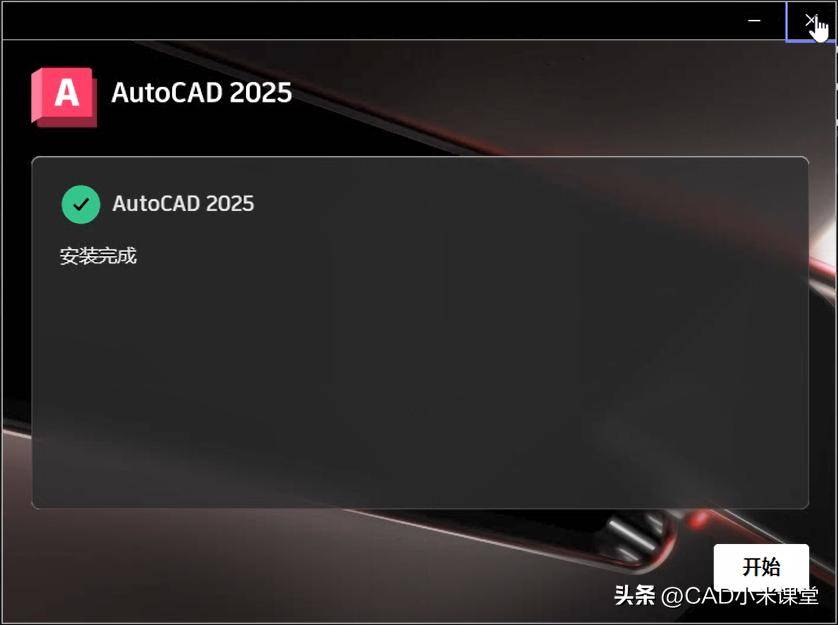
确定了恰当的操作步骤,轻触【安装】按钮,软件便立刻开始执行安装任务。这一过程可能需要一些时间,还请您保持耐心。就像小赵在安装时,也是在等待了几分钟之后,才看到了安装完成的提示信息。
完成安装与激活
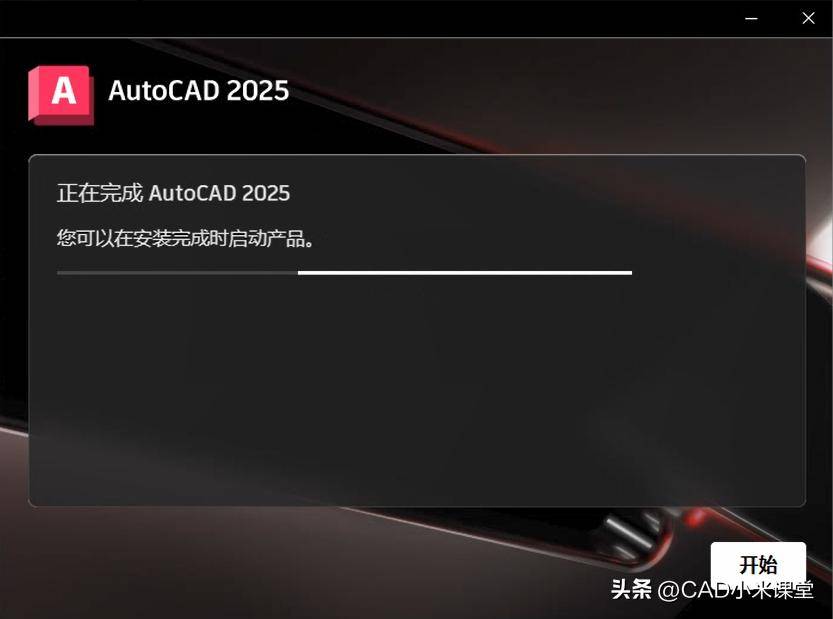
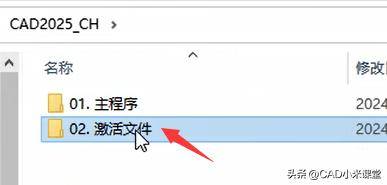
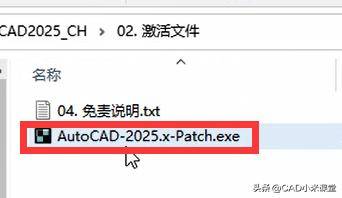
程序安装完毕后,请轻轻点击屏幕右上角的“X”图标关闭软件。随后,寻找之前解压的文件夹,其中包含一个名为“02.激活文件”的文件。在文件夹中,您会发现一个叫做“-2025.x - Patch”的程序,此时请使用Ctrl+C进行复制操作。持续执行操作,切换至桌面界面,寻找标注为“2025 - 简体中文”的快捷方式图标,用鼠标的右键点击该图标,并从弹出的菜单中选择“属性”这一选项。在弹出的对话框中,切换到“快捷方式”这一选项卡,并点击“打开文件所在位置”的按钮。进入对应的安装文件夹,在空白区域使用鼠标的右键点击,然后选择“粘贴”这一指令。随后,对刚才复制的【-2025.x - 补丁】文件实施鼠标右键点击,选择【以管理员权限执行】功能。核对无误后,轻轻点击【确认】或【执行】按钮。耐心等待程序运行完毕,看到完成提示后,再点击【关闭】按钮。小陈按照这些步骤操作,最终成功激活了软件。
启动软件
在桌面上,只需轻点【2025 - 简体中文版】的快捷图标,即可启动新安装的软件,并且会同步展示该软件的最新启动界面。
按照这些步骤来操作,您会发现安装软件的过程变得非常简单。在安装软件的过程中,您是否曾经遇到过一些难题?如果您觉得这篇文章对您有所帮助,请不要忘记点赞,并且将它推荐给更多的人!
特别声明:以上内容(如有图片或视频亦包括在内)为本平台用户上传并发布,本平台仅提供信息存储服务。

 天工智码skycode
 树熊ai写作,在线智能完成各种办公文档写作
 爱改写
爱改写 小微智能ai论文写作
 在线ai创作
 ai论文君
ai论文君 笔杆论文写作
 ai实验室
ai实验室 爱润色
爱润色 秘塔写作猫
秘塔写作猫 美图设计室
美图设计室 无界ai
无界ai 在线设计_在线作图_图片在线编辑器