时间:2025-07-30人气:-
Windows 7专业版若未激活,功能将受到限制,情况严重时,甚至可能导致系统无法正常使用。要想确保系统运行顺畅,熟练掌握激活技巧至关重要。接下来,我们将为大家详细剖析激活的具体步骤。
下载激活程序
启动Win 7旗舰版前,需通过网络途径获取“WIN7 v1.7”激活工具。以2023年为例,许多电脑使用者通常能在官方软件下载站点找到这款软件。下载成功后,将其存放到桌面,便于后续步骤操作。然后,双击该程序,即可进入激活前的准备阶段。
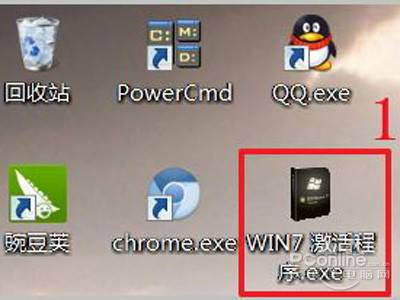
执行激活操作
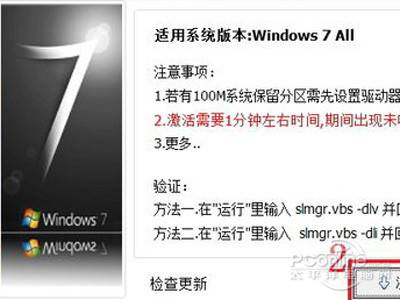
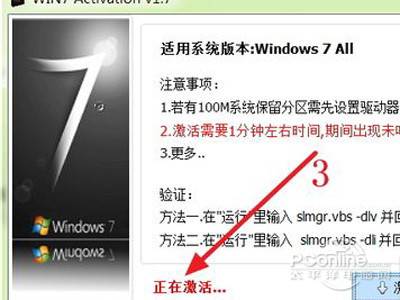
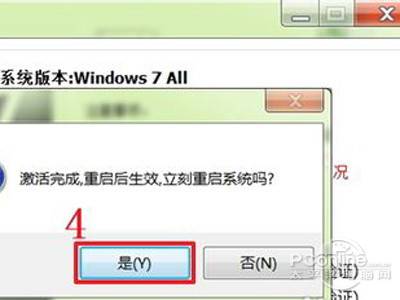
打开软件,在界面中寻找并点击“激活”按钮。接着,屏幕上将出现程序正在激活Windows 7系统的提示。一般而言,大约一分钟左右,会出现一个提示框,这时需要点击“确定”按钮。之后,电脑会自动重启。按照小张的做法,按照这些步骤进行,激活过程可以很快完成。
查看激活状态一
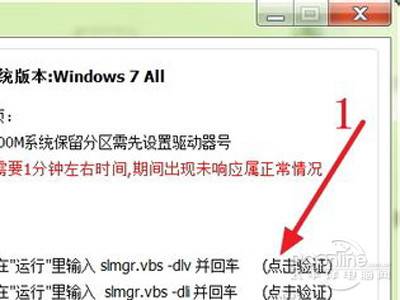
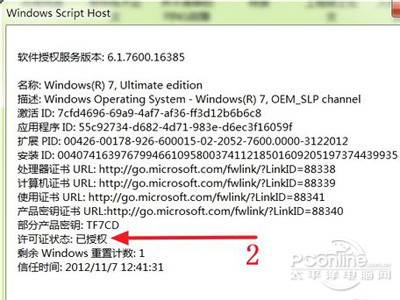
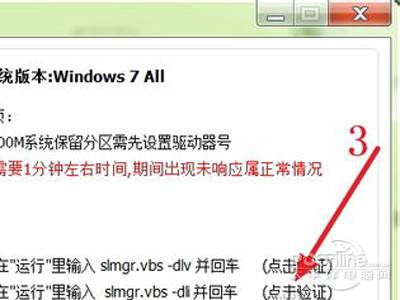
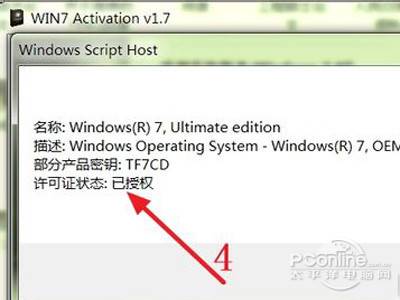
系统重启完成,请启动“WIN7 v1.7”软件。在指定区域点击,屏幕将显示Win 7系统的授权状态为“已授权”。接着,点击另一个按钮,即可查看操作系统的产品密钥及授权详情。完成这些操作后,点击“确定”按钮。随后出现的界面将明确告知您,系统已成功永久激活。
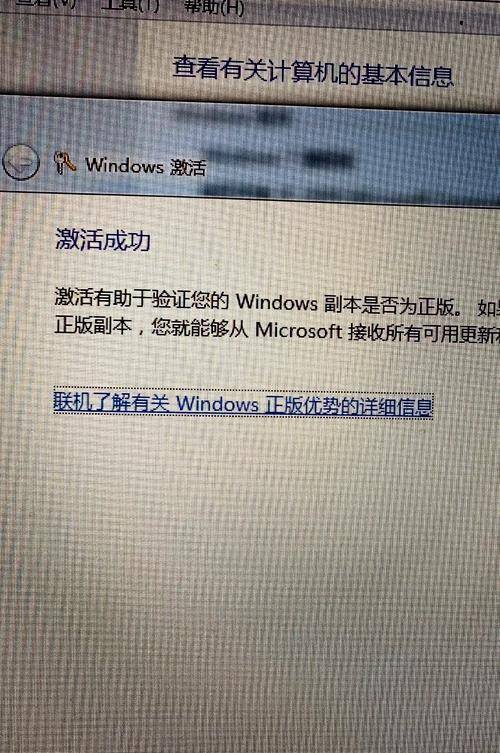
除了运用程序激活功能进行查看,我们还可以通过检查电脑“属性”来掌握激活信息。只需用鼠标右键点击桌面上的“计算机”图标,随后在出现的菜单中挑选“属性”这一选项。在随后出现的界面里,我们能够直接观察到Win 7操作系统已成功激活。小李也是通过这种方式,再次确认了系统的激活状态。
激活注意事项
在下载激活软件时,一定要选择官方渠道,这样可以避免不小心感染病毒或者恶意软件,从而保护电脑的安全。如果激活过程中遇到了困难,可以上网搜索相关的教程,或者向专业人士咨询。比如,小王下载的程序出现了问题,后来他重新从正规的网站上下载了软件,这才顺利地完成了激活过程。
常见问题处理
如果系统提示未激活,就算激活步骤已经完成,这可能是由于激活软件的版本与系统不兼容。可以尝试下载不同版本的激活软件进行重试。另外,如果电脑的日期和时间设置不准确,也可能影响激活过程,所以一定要确保日期和时间的正确设置。以小赵为例,他之前正是因为日期时间设置错误,调整之后才恢复了正常的激活状态。
在使用Windows 7 Ultimate系统激活环节中,您是否遇到了一些难题?若这篇文章对您有所启发,还请记得点赞并分享。
特别声明:以上内容(如有图片或视频亦包括在内)为本平台用户上传并发布,本平台仅提供信息存储服务。

 天工智码skycode
 树熊ai写作,在线智能完成各种办公文档写作
 爱改写
爱改写 小微智能ai论文写作
 在线ai创作
 ai论文君
ai论文君 笔杆论文写作
 ai实验室
ai实验室 爱润色
爱润色 秘塔写作猫
秘塔写作猫 美图设计室
美图设计室 无界ai
无界ai 在线设计_在线作图_图片在线编辑器
 万兴爱画
万兴爱画 灵动ai
灵动ai